> For the complete documentation index, see [llms.txt](https://wiki.hacode.vn/llms.txt). Markdown versions of documentation pages are available by appending `.md` to page URLs; this page is available as [Markdown](https://wiki.hacode.vn/huong-dan-may-in-bill/may-in-epson-t82iii/huong-dan-cai-driver-may-in-hoa-don-epson-tm-t82-tren-macbook.md).
# Hướng dẫn cài driver máy in hóa đơn Epson TM-T82 trên Macbook
Trước khi thực hiện, bạn hãy chắc chắn rằng các thiết bị được liệt kê dưới đây đã được chuẩn bị đầy đủ:
* Các cáp tín hiệu và cáp nguồn, adapter (bạn kiểm tra trong hộp máy đi kèm khi mua máy). Đối với máy cổng giao tiếp Lan bạn cần trang trị thêm dây mạng (RJ45) có thể ra ngoài cửa hàng máy tính mua
* Giấy in khổ K80 (80mm). Đi theo máy thường sẽ có 1 cuộn demo, tuy nhiên bạn nên mua thêm, nếu mua cả thùng thông thường giá sẽ rẻ hơn đáng kể
* Ngăn kéo đựng tiền (không bắt buộc). Cái này dưới bài viết chúng tôi vẫn hướng dẫn bạn. Tuy nhiên tùy vào nhu cầu sử dụng, bạn không nhất thiết bắt buộc phải mua nó.
**Bước 1:** Trước tiên, bạn sẽ cần tải xuống trình điều khiển máy in mới nhất cho máy tính của mình. Đây là phần mềm chuyên dụng giúp máy in chạy chính xác trên máy tính của bạn. Để [truy cập trang web này của Epson tại đây](https://download.epson-biz.com/modules/pos/index.php?page=single_soft\&cid=4228\&pcat=3\&scat=33) và tích chọn **Accept**, sau đó bấm **Download**

**Bước 2:** sau khi tải xuống hoàn tất, bạn hãy mở file **TM-T82\_MacDrv\_12b.zip**

**Bước 3:** kích đúp vào file **TM-T82\_MacDrv\_12b.pkg** và làm theo hướng dẫn cài đặt:

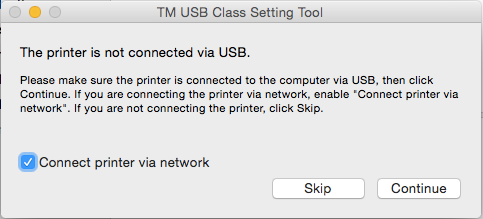
**Bước 4:** Sau khi kết thúc cài đặt, Macbook sẽ hiện thông báo ""The printer is not connected via USB". Nếu bạn muốn cài driver và kết nối USB thì bấm **Continue**, Nếu bạn muốn cài Driver và kết nối cổng Lan thì tích chọn **Connect printer via network** trước khi bấm **Continue**
**Bước 5:** Làm các bước trên bạn đã cài xong driver vào Macbook của bạn, giờ bạn cần kết nối driver đó với chiếc máy in Epson TM-T82 của bạn. Hãy chắn chắn rằng máy in đã được nạp giấy nhiệt, cắm các kết nối (dây nguồn, adapter) và các kết nối cần thiết với Macbook (USB hoặc Lan). Việc kết nối bằng giao tiếp USB sẽ dễ dàng hơn, nên bài viết này chúng tôi sẽ hướng dẫn bạn kết nối bằng giao tiếp Internet (Lan)
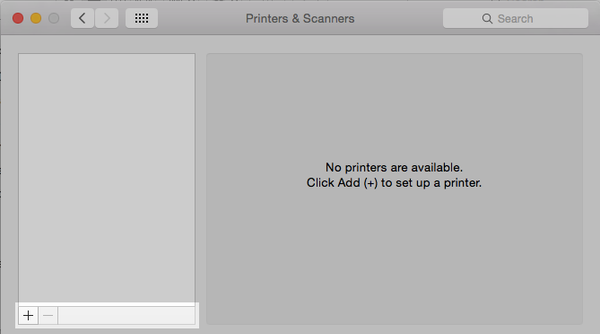
Okay, giờ bạn vào phần **System Preferences** and chọn **Printers and Scanners** theo hình dưới nhé

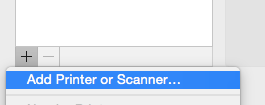
Tiếp đến, bạn bấm vào nút dấu (+) ở góc trên bên trái và chọn **Add printer or Scanner**.
**Bước 6:** Một bảng hiện lên, bạn cần khai báo một sô thông tin theo hướng dẫn dưới đây:

**Address:** đây là địa chỉ IP của máy in. Máy in sẽ có 1 IP mặc định ban đầu, bạn cần kiểm tra IP có đang cùng với dải IP hiện tại mà hệ thống mạng của bạn đang sử dụng không ? Nếu không cùng bạn cần phải đổi IP của máy in cho trùng với dải IP mạng nhà bạn đang sử dụng

**Protocol:** bạn bấm chọn **Line Printer Daemon - LPD** từ danh sách xổ xuống
**Queue:** bạn để trống
**Name:** tên máy in. Bạn có đổi lại theo ý muốn để dễ quản lý
**Location:** để trống
**Use:** Chọn Select Software từ danh sách xổ xuống. Sau đó sẽ ra 1 cửa sổ mới

Đến đây, bạn gõ vào ô tìm kiếm tên máy in của bạn. Ở đây là Epson TM-T82II. sau đó chọn OK
Bước cuối cùng bạn bấm Add và hoàn thành quá trình cài đặt và máy in đã sẵn sàng hoạt động